Mac OS에서 MariaDB 서버를 설치할 것이다.
한 평생 윈도우만 사용하고 살아서 맥이 몹시 불편하다.. 어쩌겠나 이미 맥북을 구매해버린것을…
이 악물고 빠르게 적응하는 것이 가장 좋을 것이다.
하지만 안드로이드폰과 아이폰을 번갈아 사용한 경험이 있어 금새 익숙해질 것이라 본다.
우선 homebrew가 설치되어 있어야 한다고 한다.
이전에 깃을 설치할때 같이 설치했던것으로 보인다.
잘 모르겠지만 맥 터미널에서 노드로 예를 들면 npm과 비슷한 역할을 하려나..
혹시 homebrew가 설치되어 있지 않다면 설치해야 한다. 아래 링크에서 간단히 설명되어 있다.
1. homebrew 확인
명령어로 버전여부를 확인할 수 있다.
% brew --version
% brew update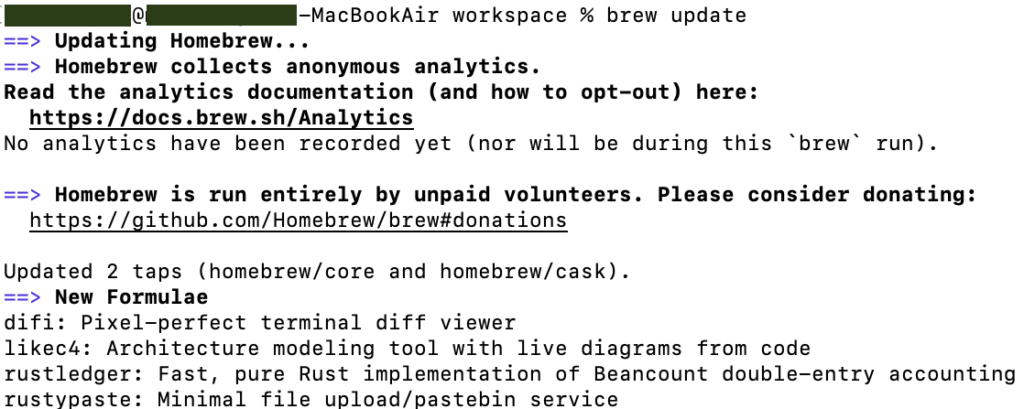
버전 업데이트 먼저 한다. 최근 설치했다면 넘어가도 되겠다.
2. MariaDB 설치
% brew install mariadb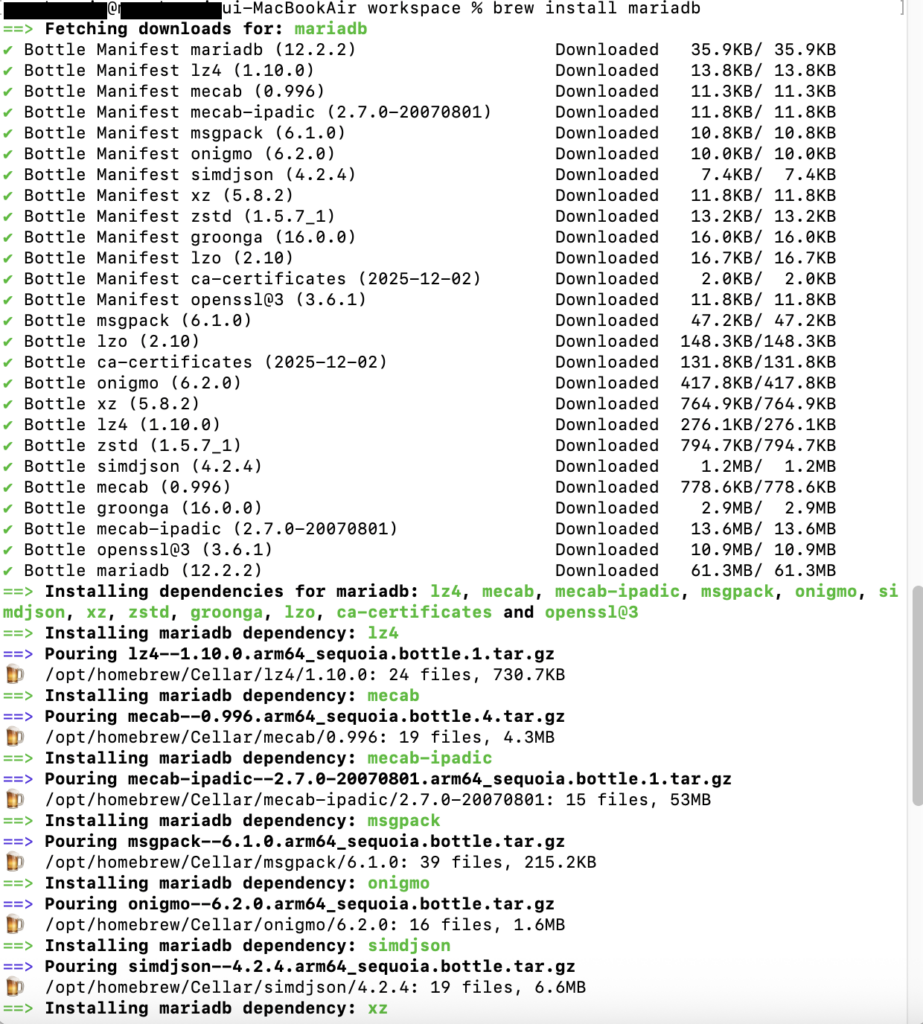
뭔가 쫘자작 설치가 된다.
버전 확인.
% mariadb -V
버전 확인을 한다.
설치를 확인했으니 이제 실행해본다.
3. MariaDB 실행
% mysql.server start
SUCCESS가 보인다. 별거 아니지만 기분은 좋다.
이제 db에 접속해본다.
% mariadb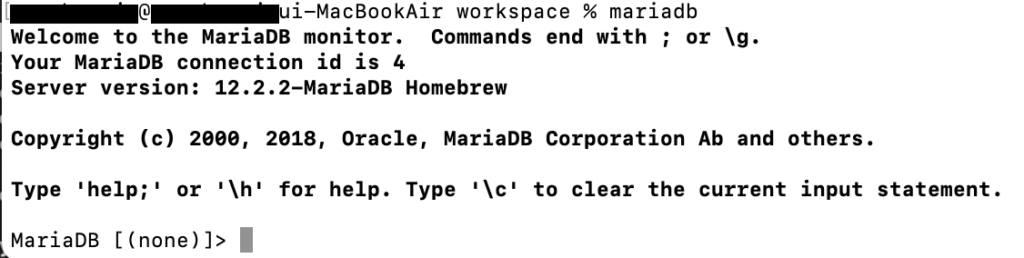
4. 현재 데이터베이스 확인
> show databases;
현재 있는 데이터베이스를 보여준다.
mysql로 이동.
> use mysql
이렇게 하면 none > mysql로 바뀌면서 mysql db로 바꾼것이다.
5. root 계정 확인
> select host, user, password from user;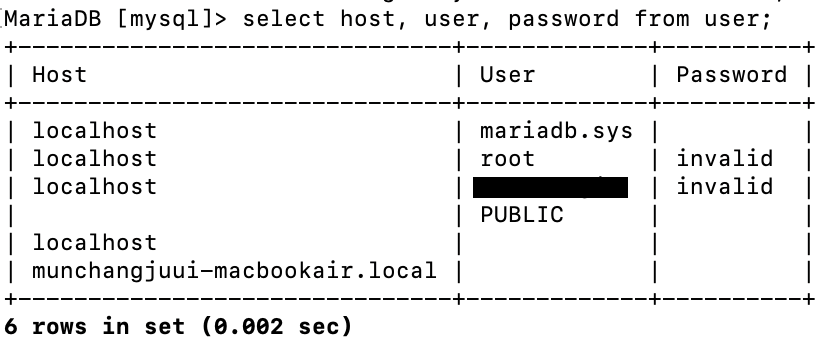
현재 계정을 확인할 수 있다. 여기서 root 계정 비밀번호가 invalid로 되어있다.
6. root 비밀번호 설정
이제 비밀번호를 설정해보려 한다.
> set password for 'root'@'localhost'=password('설정할 비밀번호');
나는 우선 잊어버리지 않을 root로 설정했다. 혼자 사용할 것이기 때문에 바꾸는 일은 없을듯…
> flush privileges;
변경사항 저장. 일종의 commit 과 비슷한 역할을 하는듯.
다시 아까 명령어
> select host, user, password from user;를 입력하면
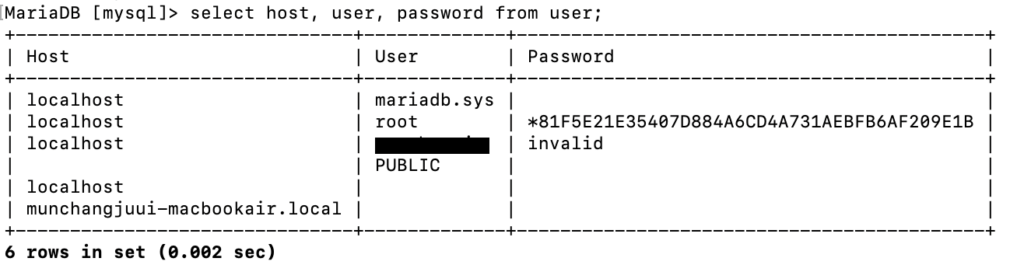
root password가 암호화되어 입력된 것을 볼 수 있다.
7. MariaDB 종료
> \q
마리아디비 접속 종료를 할 수 있다.
위에서는 마리아디비를 조작하려고 실행한 것으로 아래 명령어는 백그라운드에서 디비 서버를 실행시킬 수 있다.
8. Homebrew 서비스
-- 마리아 디비 실행

> brew services start mariadb

-- 마리아 디비 중지

> brew services stop mariadb

-- 마리아 디비 재시작

> brew services restart mariadb